
深色模式
第一次进入
这一节只做一件事:让你从「打开网址」走到「问出第一个问题」。
1. 打开网址
在电脑或手机的浏览器里打开 MetaThink 的站点地址。首次进入会停在登录页,不会自动替你登录。
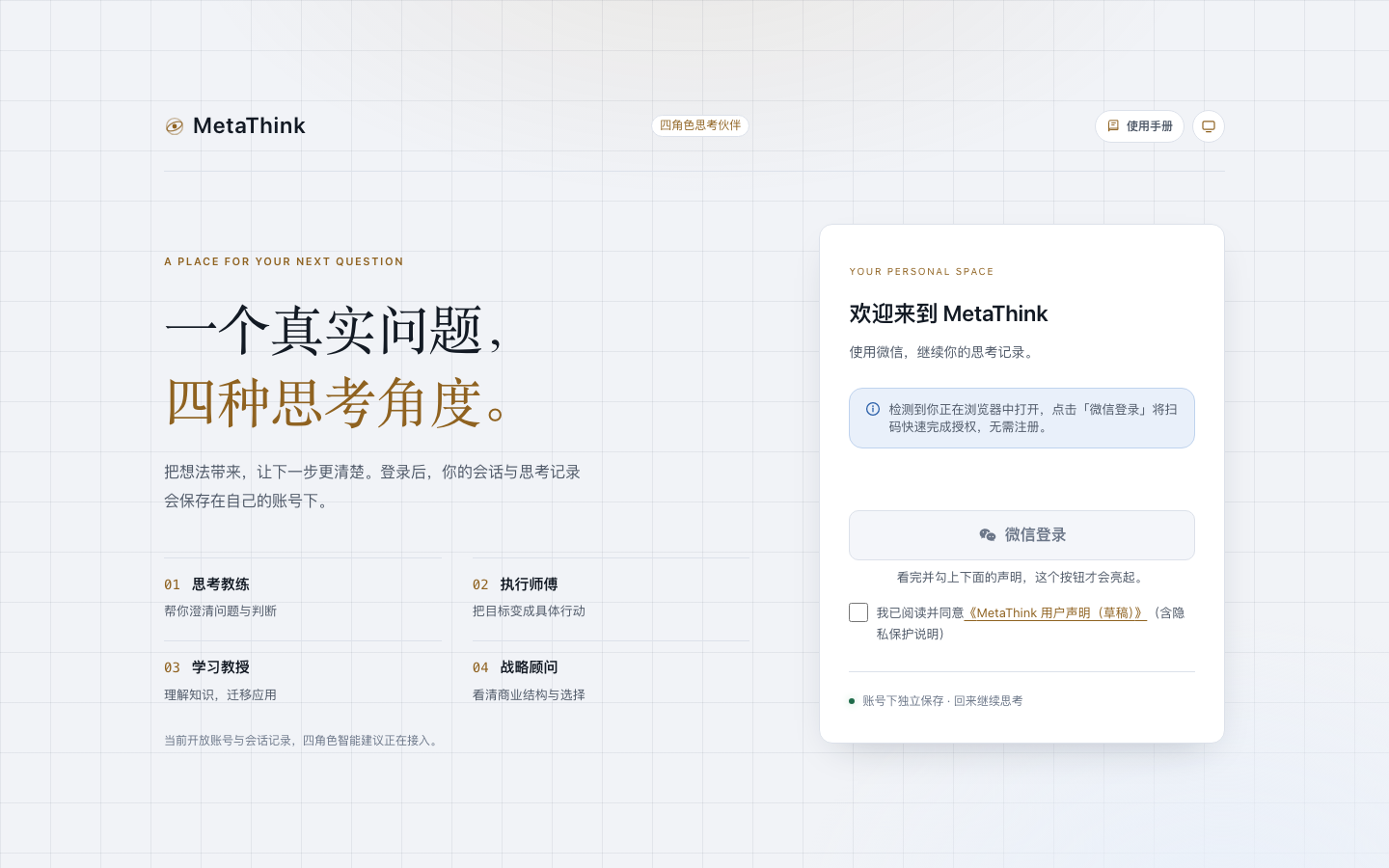
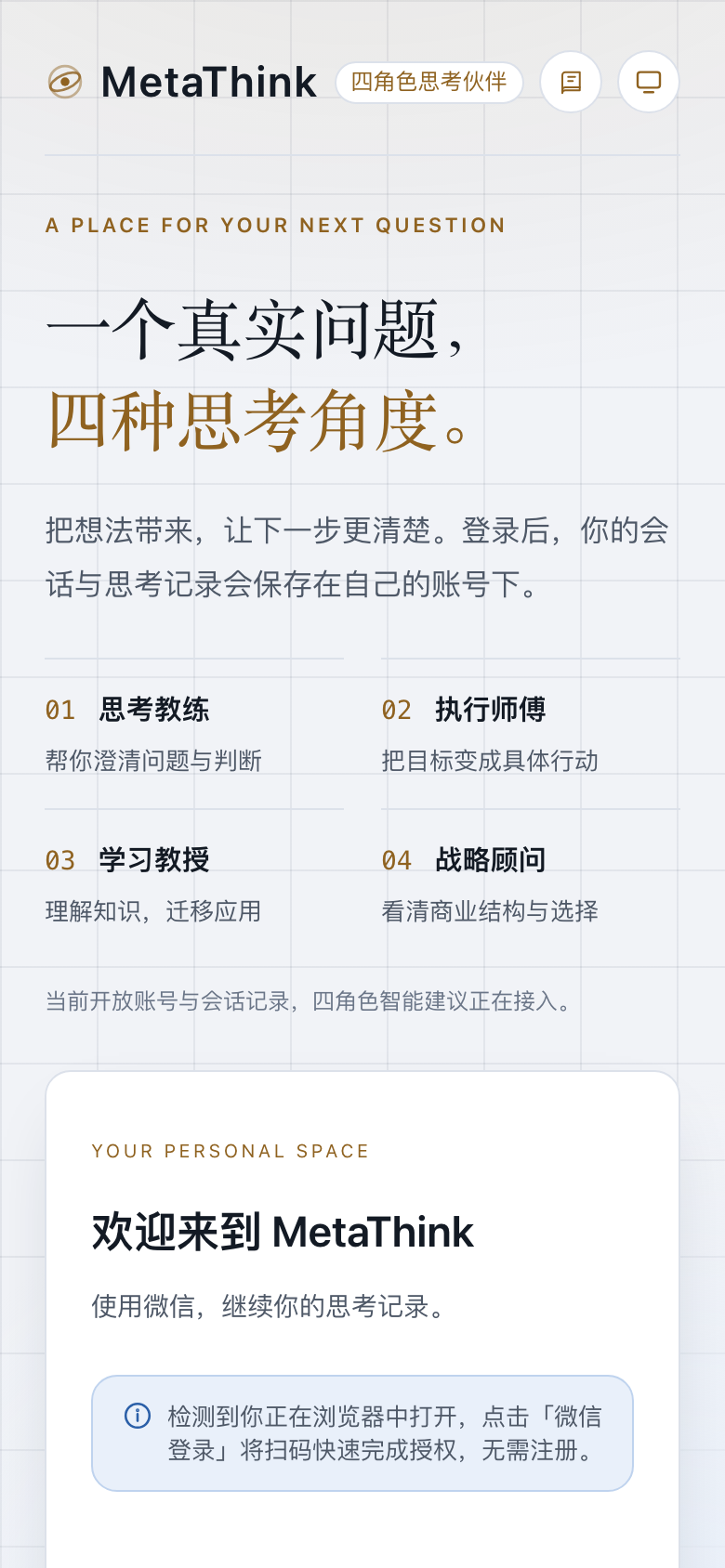
手机上版式会收成一列,按钮仍在第一屏:
2. 选择一种进入方式
| 方式 | 适合谁 | 你会看到什么 |
|---|---|---|
| 微信登录 | 在微信里打开、需要长期保存记录的人 | 公众号授权页,授权后自动回到 MetaThink |
| 扫码登录 | 在电脑上操作、手机上有微信 | 页面出一张二维码,手机确认后电脑自动登录 |
| 手机验证码 | 手机外部浏览器、不方便扫码 | 页面显示 6 位数字,发给公众号后浏览器自动登录 |
| 活动临时身份 | 现场活动参与者 | 从活动入口进入,自动建独立临时身份,不走登录页 |
NOTE
登录页不再提供「匿名体验」。匿名通道只保留给本地联调,不会出现在参与者界面; 活动现场使用每人独立的临时身份,与共享账号无关。
微信内打开
在微信里打开站点时,点 微信登录 会跳转公众号授权页;授权完成后自动回到 MetaThink。 如果页面停在「正在跳转微信授权」,等 3 秒仍没动,点页面给出的兜底按钮重新发起。
手机浏览器:公众号验证码
手机外部浏览器打开时,如果站点启用了验证码登录,页面会显示 6 位数字:
- 打开微信,找到本产品的公众号;
- 把页面上的 6 位数字发给公众号;
- 浏览器轮询到确认后自动登录,不需要再扫码。
如果页面没有显示验证码入口,说明这条通道未启用;按页面提示在微信中打开,或改用桌面扫码。
电脑上扫码
电脑浏览器点 微信登录 后,页面会出二维码:
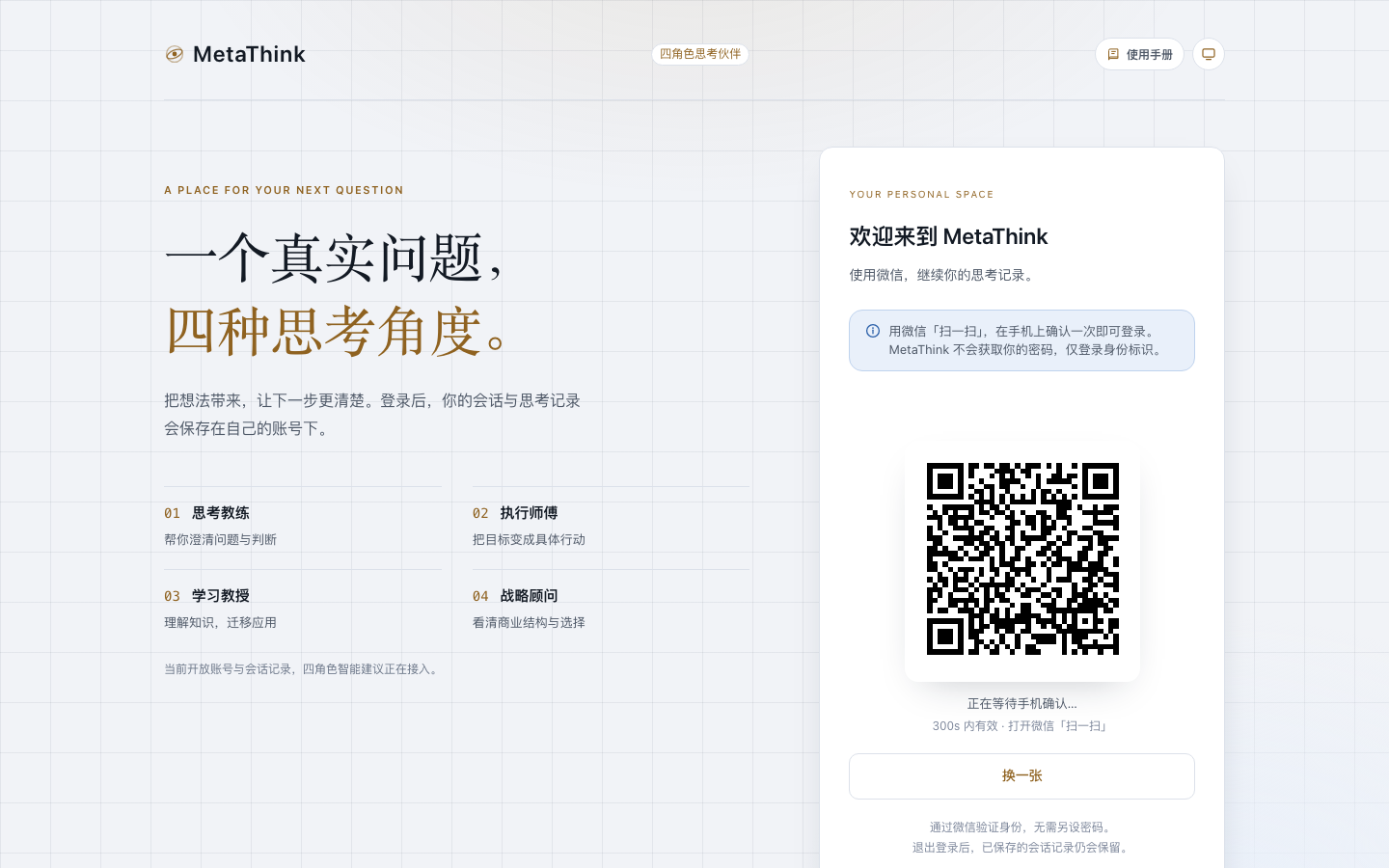
- 手机微信「扫一扫」;
- 手机上点确认;
- 电脑页面在几秒内自动进入,不需要刷新。
手机扫码后会打开确认页,必须由你本人点一次「确认登录」,电脑才会登录:
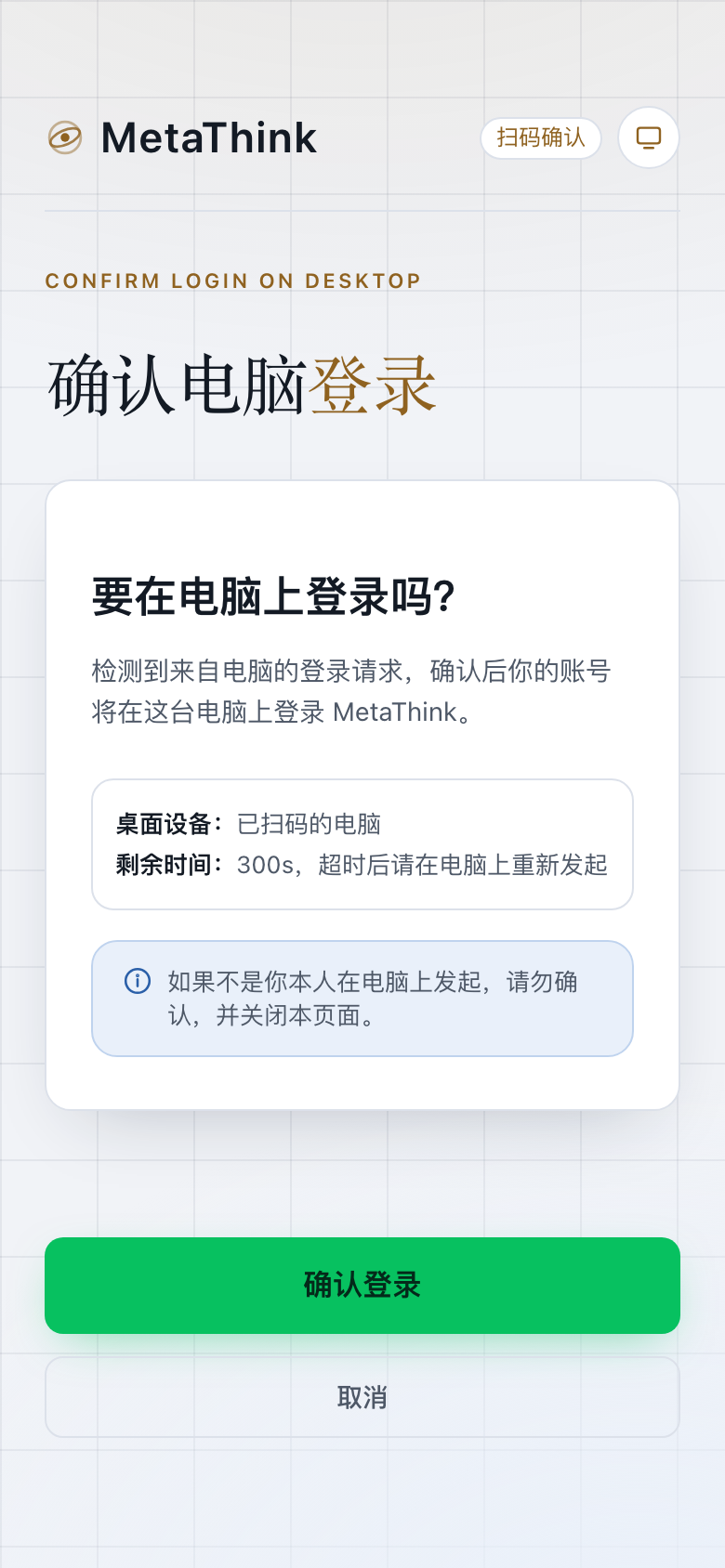
确认成功后手机会显示「已在电脑登录,可以关闭本页」;电脑端在几秒内自动进入。 如果不是你本人操作,请立刻在那台电脑上退出登录。
3. 设置花名与届别
微信首次登录后,会先到「身份设置」这一屏。花名与届别没填完,进不了会诊台。
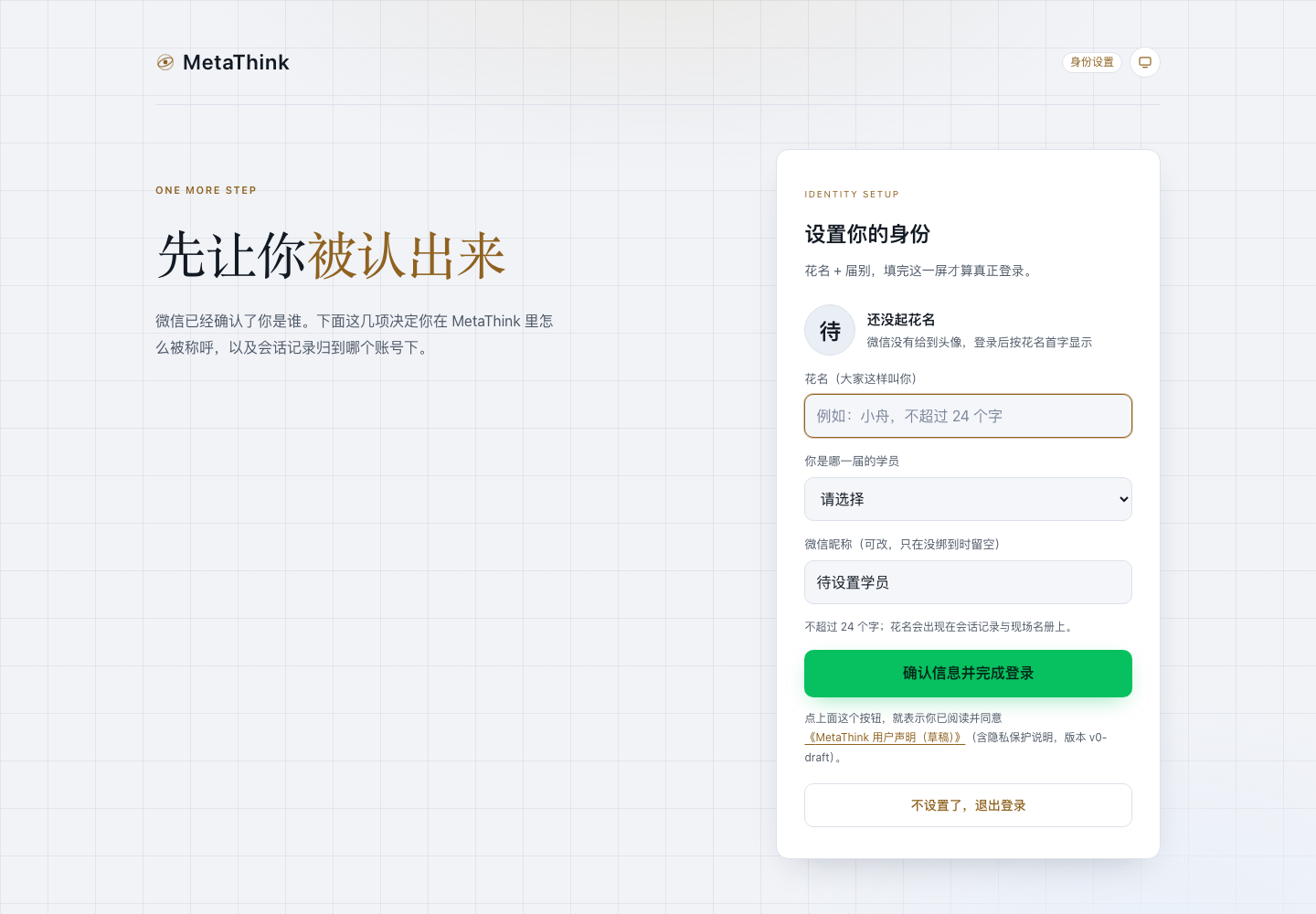
需要填两项,再按一次按钮:
- 花名:大家怎么叫你,不超过页面提示的字数。可以之后在会话里改。
- 届别:你是哪一届的学员;选「其他」时可以手填。
- 同意声明:这一屏没有单独的勾选框,点 确认信息并完成登录 就表示你已阅读并同意 当前版本的《用户声明》(正文里的版本号由服务端给出,可以点开重读)。
填完点 确认信息并完成登录。如果不想填,页面底部有 不设置了,退出登录。
4. 进入会诊台
设置完成后自动进入会诊台。第一次进来没有历史会话,中间是欢迎区,底部是输入框。
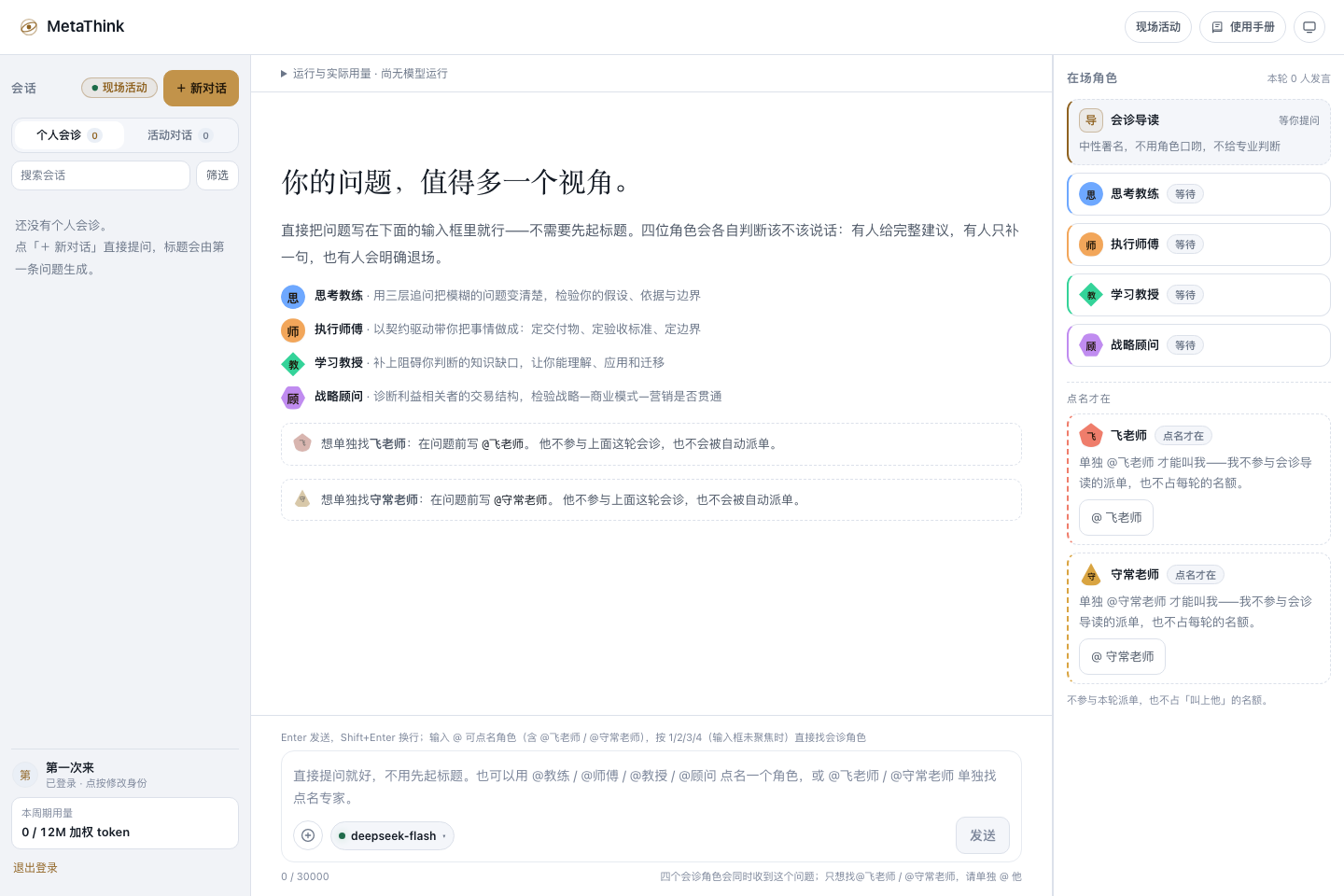
注:界面旧称加权 token,现已更名思想燃料;截图为更名前界面。
第一次进来时,输入框下方工具条里写的就是这一场在用的模型名(「+」的右边)。 点它换模型;顶栏右侧没有模型入口,它已经从顶栏移到工具条里。
5. 问出第一个问题
在底部输入框写下你真正卡住的事,按 Enter 发送(Shift + Enter 换行)。 不用先想一个漂亮的标题——第一句话会自动成为这场会话的标题。
一个可用的第一问长这样:
我们团队总是执行不到位,怎么办?最近一次是上周的客户交付,拖了三天,最后还是我补的。
比起「如何提升团队执行力」,它多了一次具体的事和你看到的现象。四个角色会更容易给出不同的判断。
下一节:界面总览